
Ein IRS-Fahrtenbuch benötigt die Meilen, das Datum, das Ziel und den Geschäftszweck jeder geschäftlichen Nutzung sowie die gesamten Jahresmeilen und das Datum, an dem du das Auto erstmals geschäftlich genutzt hast. Das sind die Angaben zu Meilen in Publication 463, Tabelle 5-1, keine vollständige Checkliste für Autoausgaben. Eine GPS-Route kann bei der Aufzeichnung helfen, aber du musst die Arbeit weiterhin erklären.
Beginne mit der Aufzeichnung, nicht mit der Meilensumme
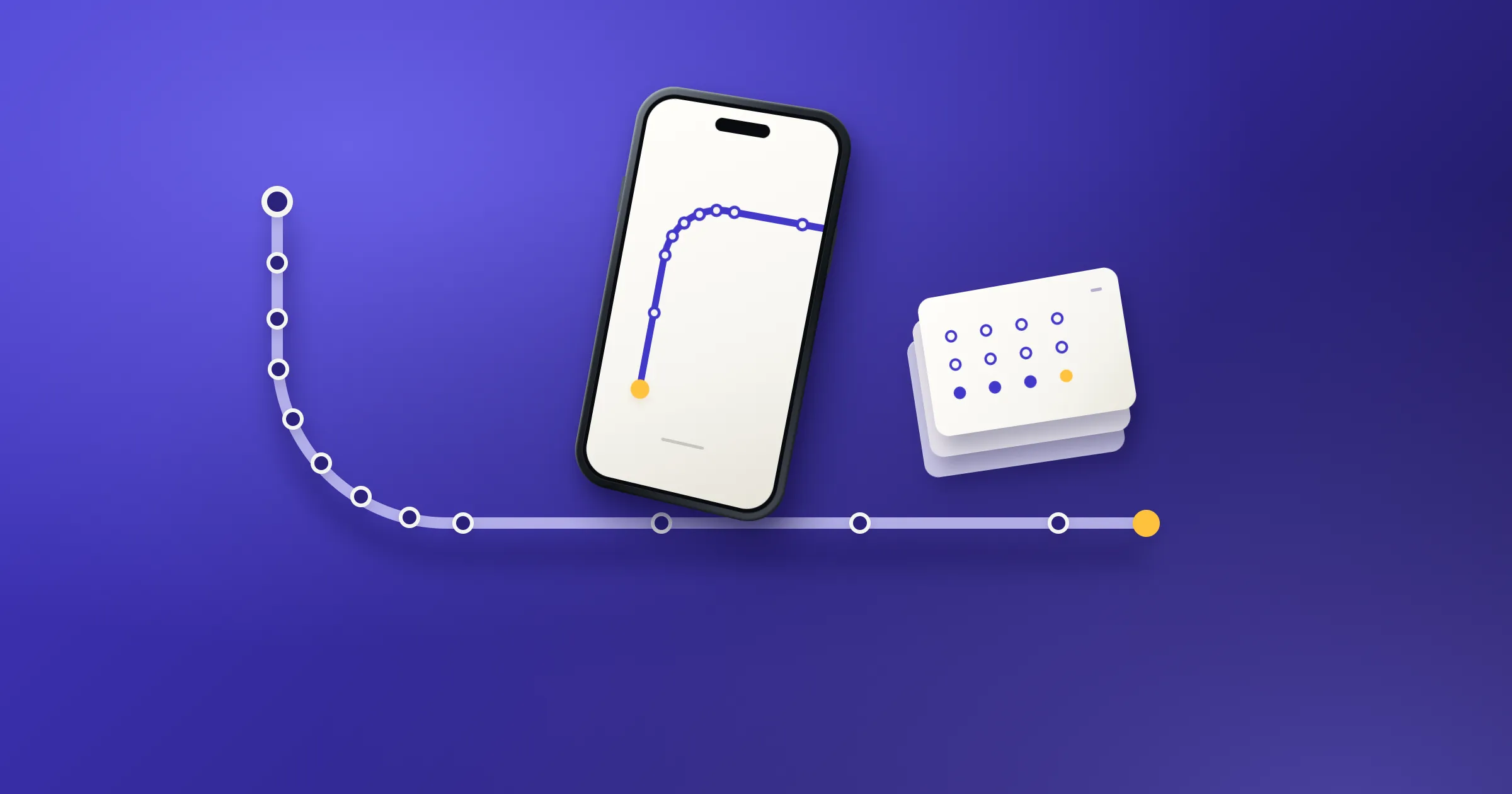
Orphie zeichnet Meilen, Daten, Zeiten, Routen und erkannte Stopps für Schichten auf, die du selbst startest. Du wählst das Fahrzeug und die Personen oder Unternehmen, für die du fährst, und prüfst dann den Fahrtzweck.
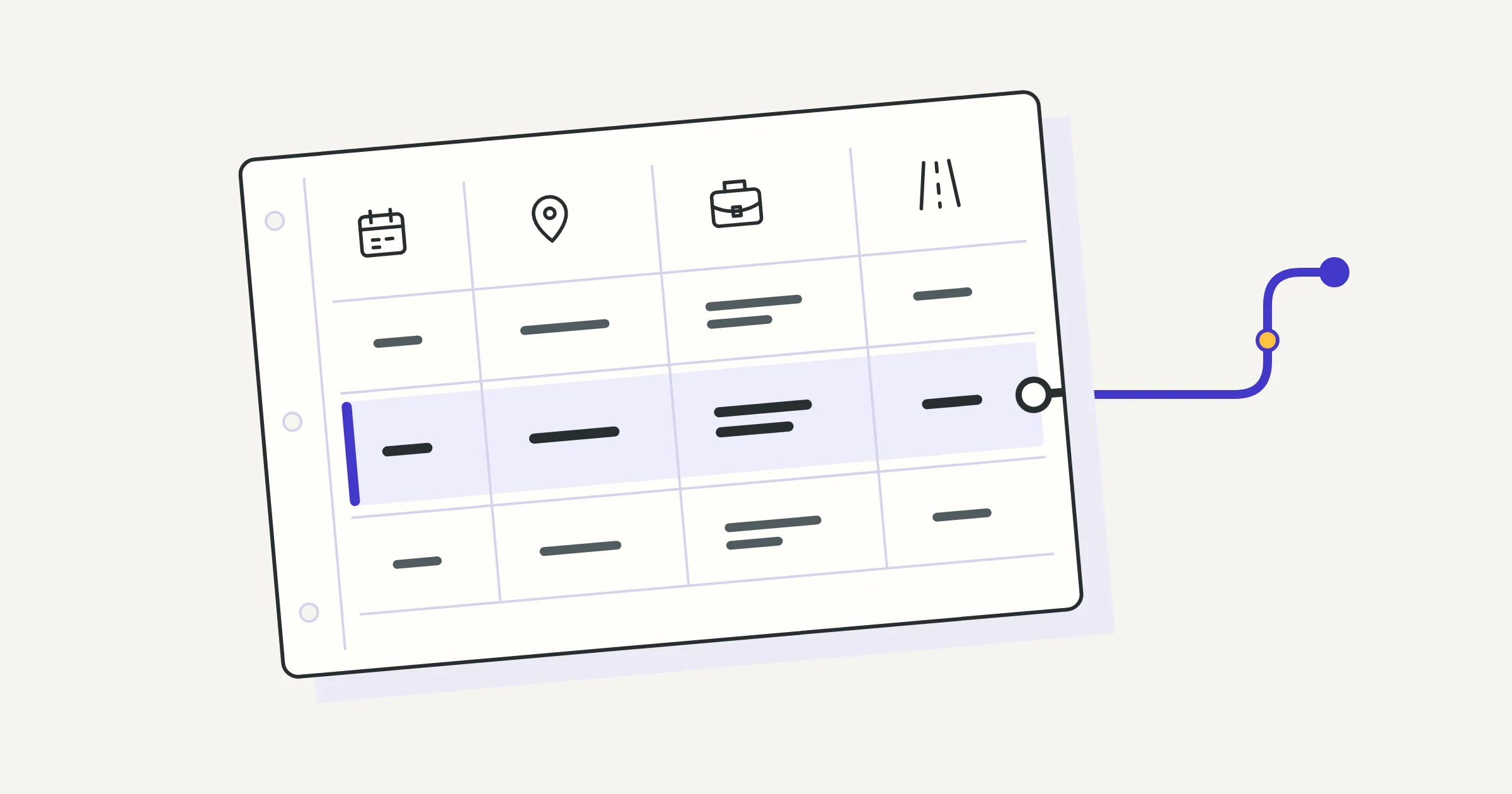
Verwende diese Tabelle, um Informationen, die ein Fahrtenbuch aufzeichnen kann, von Informationen zu trennen, die du angibst. Die IRS-Spalte stammt aus Tabelle 5-1.
| Angabe im Fahrtenbuch | Was Orphie speichert | Was du hinzufügst oder prüfst |
|---|---|---|
| Meilen für jede geschäftliche Nutzung | Eine Meilensumme für jede gespeicherte Schicht | Prüfe die aufgezeichnete Fahrt und korrigiere Fehler |
| Datum der Nutzung | Datum und Zeiten der Schicht | Prüfe Daten von von Hand hinzugefügten Einträgen |
| Geschäftsziel | Die aufgezeichnete Route und ein bearbeitbarer Fahrtzweck | Ergänze Angaben zum Ziel. Erkannte Stopps haben keine Namen. |
| Geschäftszweck | Für wen du gefahren bist und der Fahrtzweck | Erkläre die Arbeit, statt dich nur auf die Bezeichnung zu verlassen |
| Gesamte Meilen im Jahr | Tachostände des Fahrzeugs, die du eingibst | Erfasse Stände für den passenden Nutzungszeitraum |
| Datum der ersten geschäftlichen Nutzung | Das Datum der Inbetriebnahme des Fahrzeugs | Gib das Datum selbst ein |
Dieselbe IRS-Tabelle führt auch die Anschaffungskosten und Verbesserungen des Autos auf. Bewahre diese Unterlagen auf, wenn sie relevant sind. Die Meilentabelle oben deckt nicht jede Autoausgabe ab. Siehe die vollständige Zeile für Beförderungskosten.
Mache den Fahrtzweck für andere verständlich
Lies den gespeicherten Fahrtzweck so, als hättest du die Schicht nicht selbst gefahren. Kannst du erkennen, wo die Arbeit stattfand und was du getan hast? Verwende klare Angaben zum Ziel und zur Arbeit, die zur Fahrt passen. Das ist eine praktische Art, die Angaben zu Ziel und Zweck zu prüfen, keine vorgeschriebene Satzvorlage.
Die Namen unter Fahren für sind Bezeichnungen, die du auswählst. Sie werden nicht mit Amazon Flex, Uber oder DoorDash überprüft. Mehrere Bezeichnungen können eine Schicht beschreiben, aber die Schicht hat weiterhin eine Meilensumme. Orphie teilt die Meilen nicht zwischen ihnen auf.
Erkannte Stopps sind eine Anzahl und Punkte auf einer Karte. Sie sind keine benannten Kunden oder Lieferadressen. Du kannst die Anzahl und den Fahrtzweck bearbeiten und eine optionale Notiz hinzufügen. Schreibe die Erklärung, die deine Steuerfachkraft lesen soll, in den Fahrtzweck. Das PDF und die CSV unter Steuern enthalten ihn, lassen aber das getrennte Notizfeld weg.
Ortsnamen im Fahrtzweck ist standardmäßig aus. Wenn du die Einstellung aktivierst, sendet Orphie nach dem Beenden einmal den Start- und Endstandort der Schicht an Apple auf dem iPhone oder an Google auf Android, um Stadt- und Bundesstaatsnamen abzurufen. Das kann die Endpunkte zum Entwurf hinzufügen, benennt aber nicht jeden Stopp. Apple Maps und Google Maps zeichnen auch die native Routenkarte.
Prüfe die Fahrt, solange du sie noch erinnerst
Eine nützliche Gewohnheit ist, nach dem Parken und vor Schicht speichern zu prüfen. Kontrolliere das Fahrzeug, für wen du gefahren bist, den Fahrtzweck und die erkannten Stopps. Wenn du wöchentlich prüfst, erfasse die Fahrten der Woche, statt eine typische Schicht in leere Tage zu kopieren. Das sind empfohlene Gewohnheiten, keine zusätzlichen IRS-Anforderungen.
Die Steuerelemente für die Aufzeichnung sind manuell. Tippe vor der Arbeit, die du aufzeichnen möchtest, auf Schicht starten, vor einer privaten Fahrt auf Pause und bei der Rückkehr auf Fortsetzen. Während der Pause ist der Standort aus. Es werden keine Meilen und keine Route aufgezeichnet. Tippe auf Schicht beenden, wenn du fertig bist, prüfe dann und speichere.
Schicht beenden und Schicht speichern haben unterschiedliche Aufgaben. Nach dem Beenden während der Aufzeichnung kann der Standort bis zu 10 Minuten weiterlaufen oder bis das Auto 2 Minuten am Stück geparkt war, je nachdem, was zuerst eintritt. Ein Fortsetzen innerhalb dieses Zeitfensters behält den zusätzlichen Abschnitt. Schicht speichern bewahrt die Momentaufnahme zum Zeitpunkt des Beendens und verwirft den zusätzlichen Abschnitt. Ein Beenden aus der Pause lässt den Standort aus.
Wenn du Schicht starten vergessen hast, kannst du eine Schicht von Hand hinzufügen. Sie bleibt dauerhaft als “Von Hand hinzugefügt” gekennzeichnet und hat keine aufgezeichnete Route. Orphie kann eine Fahrt nicht wiederherstellen, die es nicht aufgezeichnet hat. Verwende die Angaben, die du belegen kannst, statt fehlende zu erfinden.
Du kannst auch eine gespeicherte Schicht bearbeiten. GPS-Meilenkorrekturen benötigen einen Grund und bewahren die ursprünglichen GPS-Meilen und die Korrekturhistorie auf. Die Schicht erhält die Bezeichnung “Meilen korrigiert”. Änderungen an von Hand hinzugefügten Meilen gehen ohne erforderlichen Grund in die Historie ein.
Halte die gesamte Fahrleistung getrennt von der aufgezeichneten Arbeit
Brauchst du einen Tachostand für jede Fahrt? Die Angaben zu Meilen in Tabelle 5-1 schreiben keinen vor. Tabelle 5-2 enthält Tachospalten in einem Beispiel-Fahrtenbuch, das ausdrücklich nicht als offizielles IRS-Formular gekennzeichnet ist.
Erfasse als praktische Gewohnheit die Stände zu Beginn und am Ende des Zeitraums im Jahr, in dem du das Auto geschäftlich nutzt. Verwende Daten, die dazu passen, wann du dieses Auto zu nutzen begonnen oder nicht mehr genutzt hast. Schedule C, Teil IV fragt nach Geschäfts-, Arbeitsweg- und anderen Meilen. Es schreibt diese Daten für die Tachostände nicht vor.
Gib die Stände und das Datum der Inbetriebnahme selbst in Orphie ein. Steuern zeigt die jährlichen Geschäftsmeilen je Fahrzeug. Vergleiche dasselbe Auto und denselben Zeitraum. Untersuche eine Abweichung, statt die Stände zu ändern, damit die Summen passen.
Bewahre die Dateien auf, die deine Steuerfachkraft benötigt
Unter Steuern erstellen PDF exportieren und CSV exportieren jeweils eine Datei für das ausgewählte Jahr. Beide enthalten den Fahrtzweck und die Meilen jeder Schicht. Das PDF führt für jedes Fahrzeug Schedule C, Teil IV, Zeilen 43 und 44a auf, aber keine der beiden Dateien ist eine ausgefüllte IRS-Steuererklärung. Orphie führt nur Geschäftsmeilen auf. Es beantwortet die Fragen zu Nachweisen nicht und zählt weder Arbeitsweg- noch private Meilen für dich.
Einstellungen › Alle Daten exportieren erstellt eine getrennte ZIP-Datei für alle Jahre, einschließlich Notizen und vollständiger Korrekturhistorien. Wähle sie, wenn du diese zugrunde liegenden Aufzeichnungen zusätzlich zum PDF und der CSV des Jahres benötigst.
Aufzeichnungen bleiben auf deinem Telefon. Sichern und wiederherstellen ist in den Einstellungen kostenlos. Jetzt sichern speichert eine Datei an einem Ort deiner Wahl, etwa iCloud Drive, Google Drive oder Dateien. Du kannst sie später wiederherstellen. Siehe Sichern und wiederherstellen. Ein Export ist zum Lesen und kann dein Protokoll nicht wiederherstellen. Bewahre daher Kopien der Exporte an einem Ort auf, auf den du auch ohne das Telefon zugreifen kannst. Den umfassenderen Bezug zur Aufzeichnungspflicht findest du im Leitfaden zum Fahrtenbuch. Informationen zu jedem Steuerelement und Export findest du unter So funktioniert es.
Dies sind allgemeine Informationen zur Dokumentation, keine Steuerberatung. Frage einen Steuerberater zu deiner eigenen Steuererklärung.