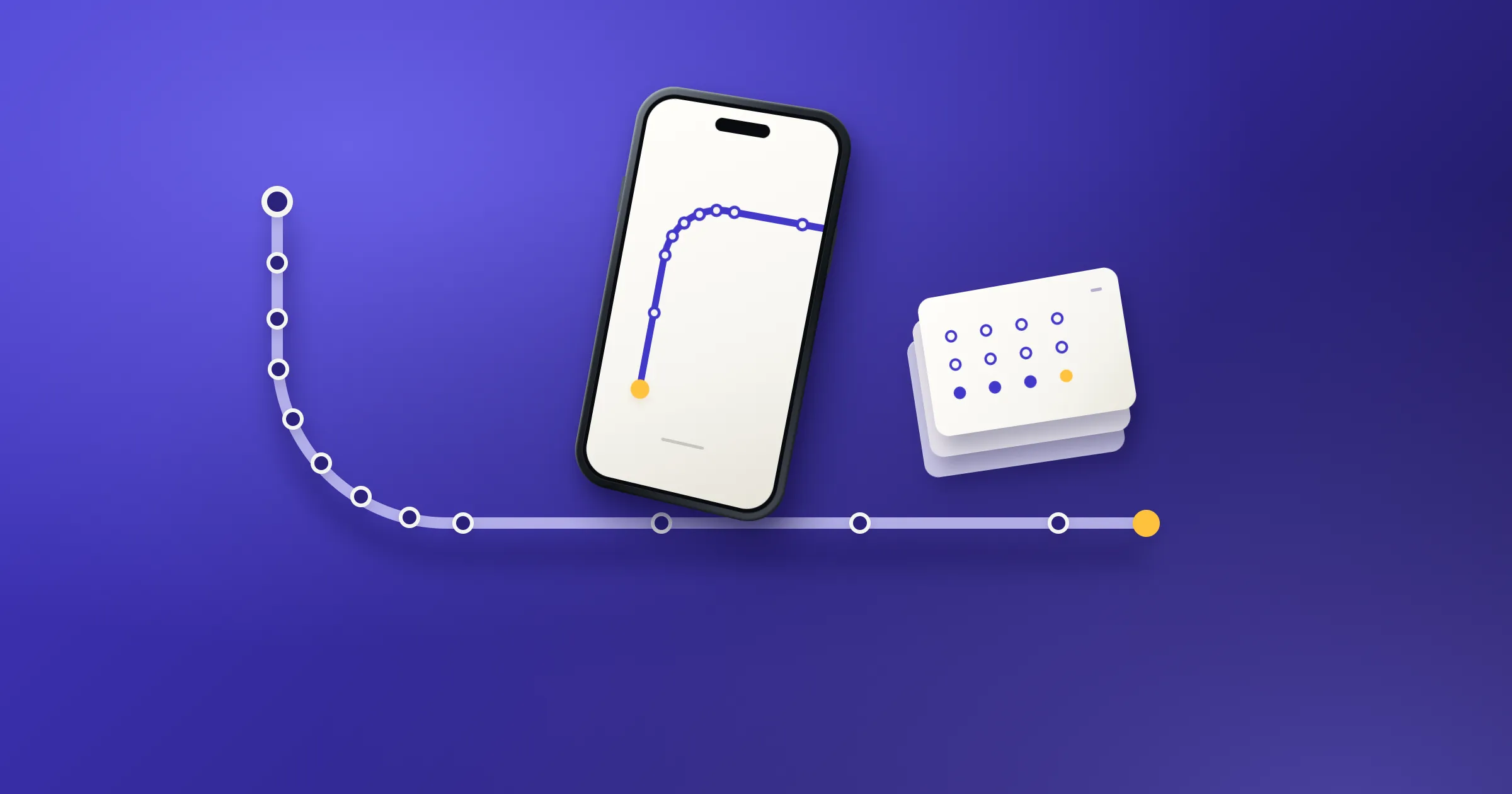

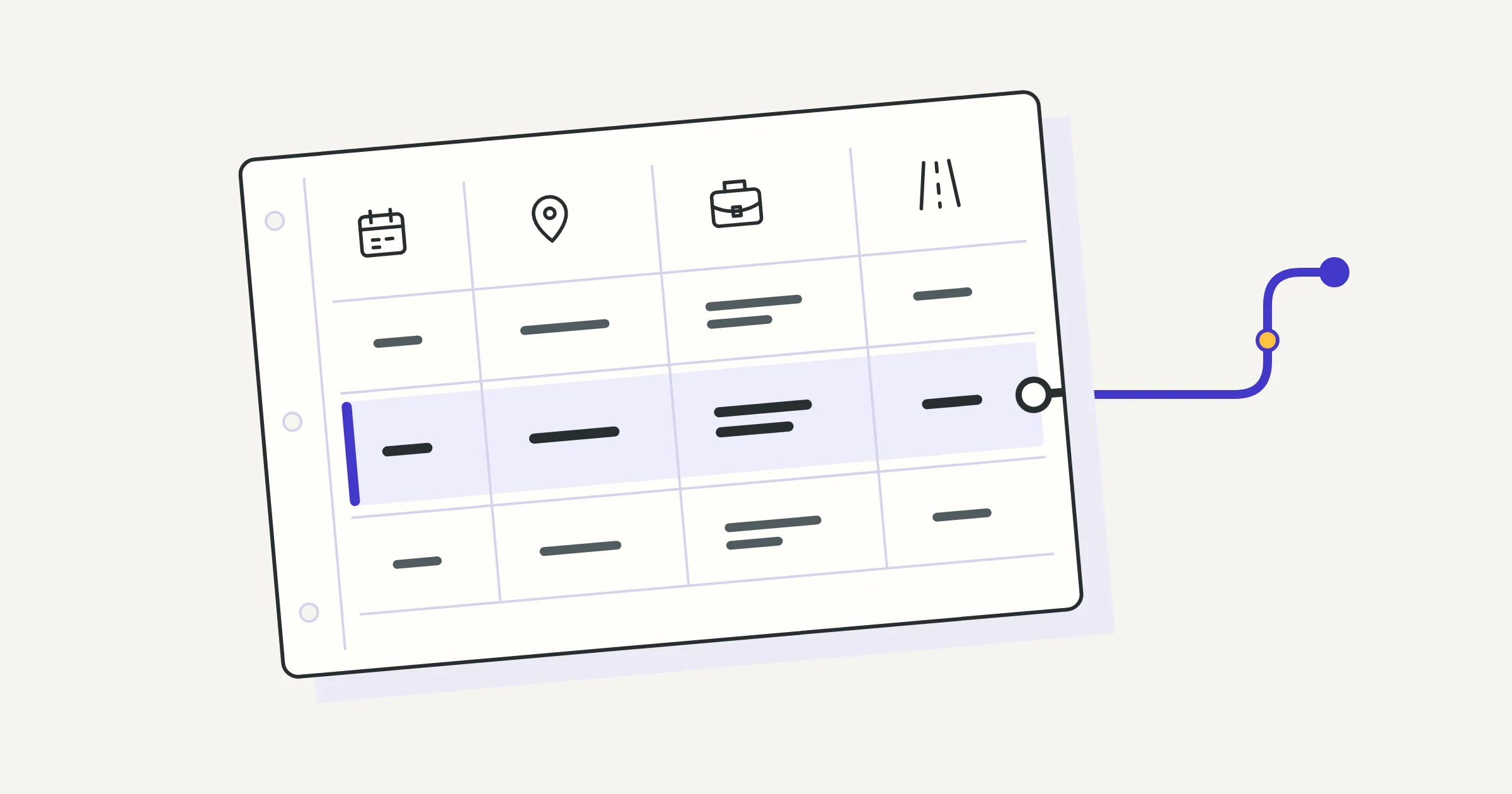
Un registro de millas para el IRS necesita las millas, la fecha, el destino y el motivo de cada uso de trabajo, además de las millas totales anuales y la fecha en que usaste el auto por primera vez para trabajar. Esos son los datos de millas de Publication 463, tabla 5-1, no una lista completa de gastos del auto. Una ruta de GPS puede ayudar con el registro, pero aún necesitas explicar el trabajo.
Empieza por el registro, no por el total de millas
Orphie registra millas, fechas, horas, rutas y paradas detectadas de los turnos que tú inicias. Tú eliges el vehículo y para quién conduces, y luego revisas el propósito comercial.
Usa esta tabla para distinguir los datos que un registro puede guardar de los que aportas tú. La columna de datos que pide el IRS proviene de la tabla 5-1.
| Dato del registro de millas | Qué guarda Orphie | Qué añades o revisas tú |
|---|---|---|
| Millas de cada uso de trabajo | Un total de millas por turno guardado | Revisa el recorrido registrado y corrige los errores |
| Fecha de uso | La fecha y las horas del turno | Revisa las fechas de los registros añadidos a mano |
| Destino de trabajo | La ruta registrada y un propósito comercial editable | Añade detalles del destino; las paradas detectadas no tienen nombre |
| Motivo de trabajo | Para quién condujiste y el propósito comercial | Explica el trabajo en vez de depender solo de la etiqueta |
| Millas totales del año | Las lecturas del odómetro del vehículo que ingresas | Anota lecturas para el período de uso correspondiente |
| Fecha del primer uso de trabajo | La fecha de puesta en servicio del vehículo | Ingresa la fecha tú mismo |
La misma tabla del IRS también enumera el costo del auto y las mejoras. Conserva esos registros cuando corresponda; la tabla de millas anterior no cubre todos los gastos del auto. Consulta la fila completa de transporte.
Escribe un propósito comercial que le sirva a otra persona
Lee el propósito comercial guardado como si no hubieras conducido ese turno. ¿Puedes entender dónde se hizo el trabajo y qué estabas haciendo? Usa detalles claros del destino y del trabajo que correspondan al recorrido. Es una forma práctica de revisar los datos de destino y motivo, no una plantilla de redacción obligatoria.
Los nombres de Conduciendo para son etiquetas que tú eliges, no datos verificados con Amazon Flex, Uber o DoorDash. Varias etiquetas pueden describir un turno, pero el turno sigue teniendo un solo total de millas. Orphie no reparte las millas entre ellos.
Las paradas detectadas son una cantidad y puntos en un mapa. No son nombres de clientes ni direcciones de entrega. Puedes editar la cantidad y el propósito comercial, y añadir una nota opcional. Pon en el propósito comercial la explicación que quieres que lea tu preparador de impuestos. El PDF y el CSV de Impuestos lo incluyen, pero omiten el campo de nota separado.
Ciudades en el propósito comercial está desactivado de forma predeterminada. Si lo activas, Orphie envía la ubicación de inicio y fin del turno a Apple en iPhone o a Google en Android una vez, después de tocar Terminar turno, para buscar nombres de ciudades y estados. Eso puede añadir los extremos del recorrido al borrador; no le pone nombre a cada parada. Apple Maps y Google Maps también dibujan el mapa de ruta nativo.
Revisa el recorrido mientras aún lo recuerdas
Una rutina útil es revisar después de estacionarte, antes de tocar Guardar turno. Comprueba el vehículo, para quién condujiste, el propósito comercial y las paradas detectadas. Si revisas cada semana, incluye los recorridos de esa semana en vez de copiar un turno típico en los días sin registros. Son hábitos sugeridos, no requisitos adicionales del IRS.
Los controles de registro son manuales. Toca Iniciar turno antes del trabajo que quieres registrar, Pausa antes de un recorrido personal y Reanudar cuando vuelvas. Durante Pausa, la ubicación está desactivada y no se registran millas ni ruta. Toca Terminar turno cuando acabes; luego revisa y toca Guardar turno.
Terminar turno y Guardar turno hacen cosas distintas. Si tocas Terminar turno mientras registras, la ubicación puede seguir activa hasta 10 minutos o hasta que el auto lleve 2 minutos seguidos estacionado, lo que ocurra primero. Tocar Reanudar dentro de ese plazo conserva el tramo adicional. Guardar turno conserva los datos del momento en que tocaste Terminar turno y descarta el tramo adicional. Tocar Terminar turno desde Pausa mantiene la ubicación desactivada.
Si olvidaste tocar Iniciar turno, puedes añadir un turno a mano. Queda marcado permanentemente como “Añadido a mano” y no tiene ruta registrada. Orphie no puede recuperar un recorrido que nunca registró. Usa los detalles que puedas respaldar en vez de inventar los que faltan.
También puedes editar un turno guardado. Corregir las millas del GPS requiere un motivo y conserva las millas originales del GPS y el historial de correcciones. El turno recibe la etiqueta “Millas corregidas”. Los cambios en las millas añadidas a mano quedan en el historial sin requerir un motivo.
Separa el total recorrido del trabajo registrado
¿Necesitas una lectura del odómetro para cada recorrido? Los datos de millas de la tabla 5-1 no la exigen. La tabla 5-2 incluye columnas de odómetro en un registro de ejemplo, marcado explícitamente como un formulario no oficial del IRS.
Como hábito práctico, anota lecturas al inicio y al final del período de uso del auto para trabajar en el año. Usa fechas que correspondan a cuándo empezaste o dejaste de usar ese auto. Schedule C, parte IV, pregunta por las millas de trabajo, de traslados entre casa y el trabajo, y otras millas; no exige esas fechas de lectura.
Ingresa tú mismo las lecturas y la fecha de puesta en servicio en Orphie. Impuestos muestra las millas de trabajo anuales por vehículo. Compara el mismo auto y período, e investiga cualquier diferencia en vez de cambiar las lecturas para que los totales coincidan.
Conserva los archivos que necesita tu preparador de impuestos
En Impuestos, Exportar PDF y Exportar CSV crean cada uno un archivo del año seleccionado. Ambos contienen el propósito comercial de cada turno y las millas. El PDF indica las líneas 43 y 44a de Schedule C, parte IV, para cada vehículo, pero ninguno de los archivos es una declaración del IRS completada. Orphie solo registra millas de trabajo. No responde las preguntas sobre pruebas ni cuenta por ti los traslados entre casa y el trabajo ni las millas personales.
Ajustes › Exportar todos los datos crea un ZIP separado de todos los años, con notas e historiales completos de correcciones. Elige esa opción cuando necesites esos registros detallados además del PDF y el CSV del año.
Los registros permanecen en tu teléfono. La copia de seguridad y la restauración son gratis en Ajustes. Hacer copia ahora guarda un archivo en el lugar que elijas, como iCloud Drive, Google Drive o Archivos. Después puedes restaurar desde él. Lee Copia de seguridad y restauración. Una exportación sirve para leer y no puede restaurar tu registro, así que guarda copias de las exportaciones en un lugar al que puedas llegar sin el teléfono. Para una referencia más amplia sobre cómo llevar registros, usa la guía del registro de millas; para cada control y exportación, consulta Cómo funciona.
Esta es información general sobre registros, no asesoría fiscal. Consulta a un profesional de impuestos sobre tu declaración.