

Een mijlenlogboek voor de IRS heeft voor elk zakelijk gebruik de mijlen, datum, bestemming en het zakelijke doel nodig, plus de totale jaarlijkse mijlen en de datum waarop je de auto voor het eerst zakelijk gebruikte. Dit zijn de onderdelen over mijlen in Publication 463, Tabel 5-1, geen volledige controlelijst voor auto-uitgaven. Een gps-route kan helpen bij de registratie, maar je moet nog steeds het werk uitleggen.
Begin met de registratie, niet met het mijlentotaal
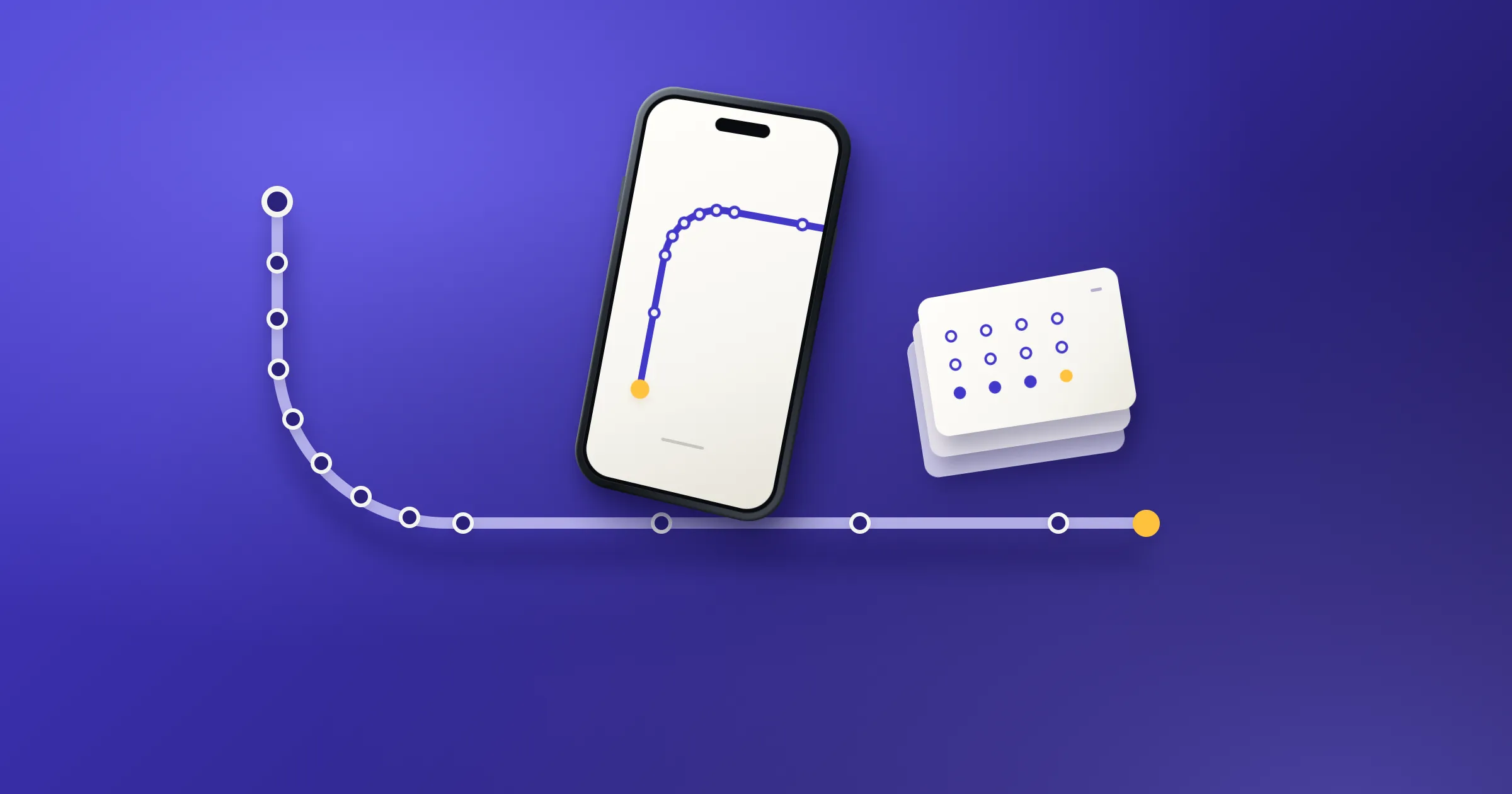
Orphie registreert mijlen, datums, tijden, routes en gedetecteerde stops voor diensten die je zelf start. Je kiest het voertuig en voor wie je rijdt, en controleert daarna het zakelijke doel.
Gebruik deze tabel om de informatie die een logboek kan registreren te onderscheiden van de informatie die je zelf aanlevert. De IRS-kolom komt uit Tabel 5-1.
| Onderdeel van de mijlenregistratie | Wat Orphie bewaart | Wat je toevoegt of controleert |
|---|---|---|
| Mijlen voor elk zakelijk gebruik | Een mijlentotaal voor elke opgeslagen dienst | Controleer het geregistreerde rijden en corrigeer fouten |
| Datum van gebruik | De datum en tijden van de dienst | Controleer datums bij handmatig toegevoegde invoer |
| Zakelijke bestemming | De geregistreerde route en een bewerkbaar zakelijk doel | Voeg details over de bestemming toe; gedetecteerde stops hebben geen namen |
| Zakelijk doel | Voor wie je reed en het zakelijke doel | Leg het werk uit, in plaats van alleen op het label te vertrouwen |
| Totale mijlen voor het jaar | Tellerstanden van het voertuig die je invoert | Noteer standen voor de relevante gebruiksperiode |
| Datum van eerste zakelijk gebruik | De datum van ingebruikname van het voertuig | Voer de datum zelf in |
Dezelfde IRS-tabel vermeldt ook de kosten en verbeteringen van de auto. Bewaar die registraties waar dat van toepassing is; de mijlentabel hierboven omvat niet elke auto-uitgave. Zie de volledige rij over vervoer.
Maak het zakelijke doel bruikbaar voor iemand anders
Lees het opgeslagen zakelijke doel alsof je de dienst niet zelf hebt gereden. Kun je zien waar het werk plaatsvond en wat je deed? Gebruik duidelijke details over bestemming en werk die bij de rit passen. Dit is een praktische manier om de onderdelen over bestemming en doel te controleren, geen verplicht zinsjabloon.
De namen onder Rijden voor zijn labels die je kiest, geen informatie die bij Amazon Flex, Uber of DoorDash wordt gecontroleerd. Verschillende labels kunnen een dienst beschrijven, maar de dienst heeft nog steeds één mijlentotaal. Orphie verdeelt de mijlen niet tussen die labels.
Gedetecteerde stops zijn een aantal en stippen op een kaart. Het zijn geen benoemde klanten of bezorgadressen. Je kunt het aantal, het zakelijke doel en een optionele notitie bewerken. Zet de uitleg die je belastingadviseur moet lezen in het zakelijke doel: de pdf en csv uit Belasting bevatten dat, maar laten het afzonderlijke notitieveld weg.
Plaatsnamen in zakelijk doel staat standaard uit. Als je de instelling aanzet, stuurt Orphie na Beëindig één keer de begin- en eindlocatie van de dienst naar Apple op iPhone of Google op Android om plaats- en staatsnamen op te zoeken. Dat kan eindpunten aan het concept toevoegen, maar benoemt niet elke stop. Apple Maps en Google Maps tekenen ook de ingebouwde routekaart.
Controleer de rit terwijl je hem nog herinnert
Een bruikbare gewoonte is om na het parkeren en vóór Opslaan te controleren. Controleer het voertuig, voor wie je reed, het zakelijke doel en de gedetecteerde stops. Als je wekelijks controleert, leg dan het rijden van die week vast in plaats van een gebruikelijke dienst naar lege dagen te kopiëren. Dit zijn voorgestelde gewoonten, geen aanvullende IRS-vereisten.
De knoppen voor registratie zijn handmatig. Tik op Start vóór het werk dat je wilt registreren, op Pauze vóór persoonlijk rijden en op Hervat wanneer je terugkeert. Tijdens Pauze staat locatie uit en worden geen mijlen of route geregistreerd. Tik op Beëindig wanneer je klaar bent, en controleer en sla daarna op.
Beëindig en Opslaan doen verschillende dingen. Na Beëindig tijdens het registreren kan locatie nog maximaal 10 minuten doorgaan, of totdat de auto 2 aaneengesloten minuten geparkeerd heeft gestaan, afhankelijk van wat het eerst gebeurt. Hervatten binnen dat venster behoudt het extra stuk. Opslaan bewaart de momentopname op het tijdstip van Beëindig en verwijdert het extra stuk. Beëindig vanuit Pauze laat locatie uit.
Als je Start bent vergeten, kun je een dienst handmatig toevoegen. Die blijft permanent gemarkeerd als “Handmatig toegevoegd” en heeft geen geregistreerde route. Orphie kan een rit die het nooit registreerde niet terughalen. Gebruik de details die je kunt onderbouwen, in plaats van ontbrekende details te verzinnen.
Je kunt ook een opgeslagen dienst bewerken. Voor het corrigeren van gps-mijlen is een reden nodig en de oorspronkelijke gps-mijlen en correctiegeschiedenis blijven behouden. De dienst krijgt het label “Mijlen gecorrigeerd”. Wijzigingen aan handmatig toegevoegde mijlen komen in de geschiedenis zonder dat een reden nodig is.
Houd alle gereden afstand apart van geregistreerd werk
Heb je voor elke rit een tellerstand nodig? De onderdelen over mijlen in Tabel 5-1 schrijven er geen voor. Tabel 5-2 bevat tellerstandkolommen in een voorbeeldlogboek, dat uitdrukkelijk als geen officieel IRS-formulier is gemarkeerd.
Noteer als praktische gewoonte standen aan het begin en eind van de periode waarin je de auto in het jaar zakelijk gebruikt. Gebruik datums die passen bij het moment waarop je die auto begon of stopte te gebruiken. Schedule C, Deel IV vraagt naar zakelijke, woon-werk- en andere mijlen; het schrijft deze datums voor de standen niet voor.
Voer de standen en datum van ingebruikname zelf in Orphie in. Belasting toont jaarlijkse zakelijke mijlen per voertuig. Vergelijk dezelfde auto en periode, en onderzoek een verschil in plaats van standen te wijzigen om de totalen passend te maken.
Bewaar de bestanden die je belastingadviseur nodig heeft
In Belasting maken PDF exporteren en CSV exporteren elk één bestand voor het gekozen jaar. Beide bevatten het zakelijke doel en de mijlen van elke dienst. De pdf vermeldt Schedule C, Deel IV, regels 43 en 44a voor elk voertuig, maar geen van beide bestanden is een ingevulde IRS-aangifte. Orphie registreert alleen zakelijke mijlen. Het beantwoordt de vragen over bewijs niet voor je en telt woon-werk- of privémijlen niet voor je.
Instellingen › Alle gegevens exporteren maakt een afzonderlijke ZIP voor alle jaren, met notities en volledige correctiegeschiedenissen. Kies die als je die onderliggende registraties nodig hebt naast de pdf en csv van het jaar.
Registraties blijven op je telefoon. Back-up en herstel is gratis in Instellingen. Nu back-uppen bewaart één bestand op een plek die je kiest, zoals iCloud Drive, Google Drive of Bestanden. Je kunt er later van herstellen. Zie Back-up en herstel. Een export is bedoeld om te lezen en kan je logboek niet herstellen, dus bewaar kopieën van exports op een plek die je ook zonder de telefoon kunt bereiken. Gebruik voor de bredere referentie over administratie de gids voor mijlenlogboeken; zie Zo werkt het voor elke knop en export.
Dit is algemene informatie over administratie, geen belastingadvies. Vraag een belastingadviseur naar je eigen aangifte.