
En IRS-körjournal behöver miles, datum, destination och Affärssyfte för varje tjänsteresa, samt årets totala körsträcka och datumet då du först använde bilen i verksamheten. Det är körsträckesposterna i Publication 463, Table 5-1, inte en fullständig checklista över bilkostnader. En GPS-rutt kan hjälpa med underlaget, men du behöver fortfarande förklara arbetet.
Börja med underlaget, inte körsträckesumman
Orphie registrerar miles, datum, tider, rutter och upptäckta stopp för skift som du startar själv. Du väljer fordonet och vem du kör för och granskar sedan Affärssyfte.
Använd tabellen för att skilja information som en körjournal kan registrera från information som du lämnar. IRS-kolumnen kommer från Table 5-1.
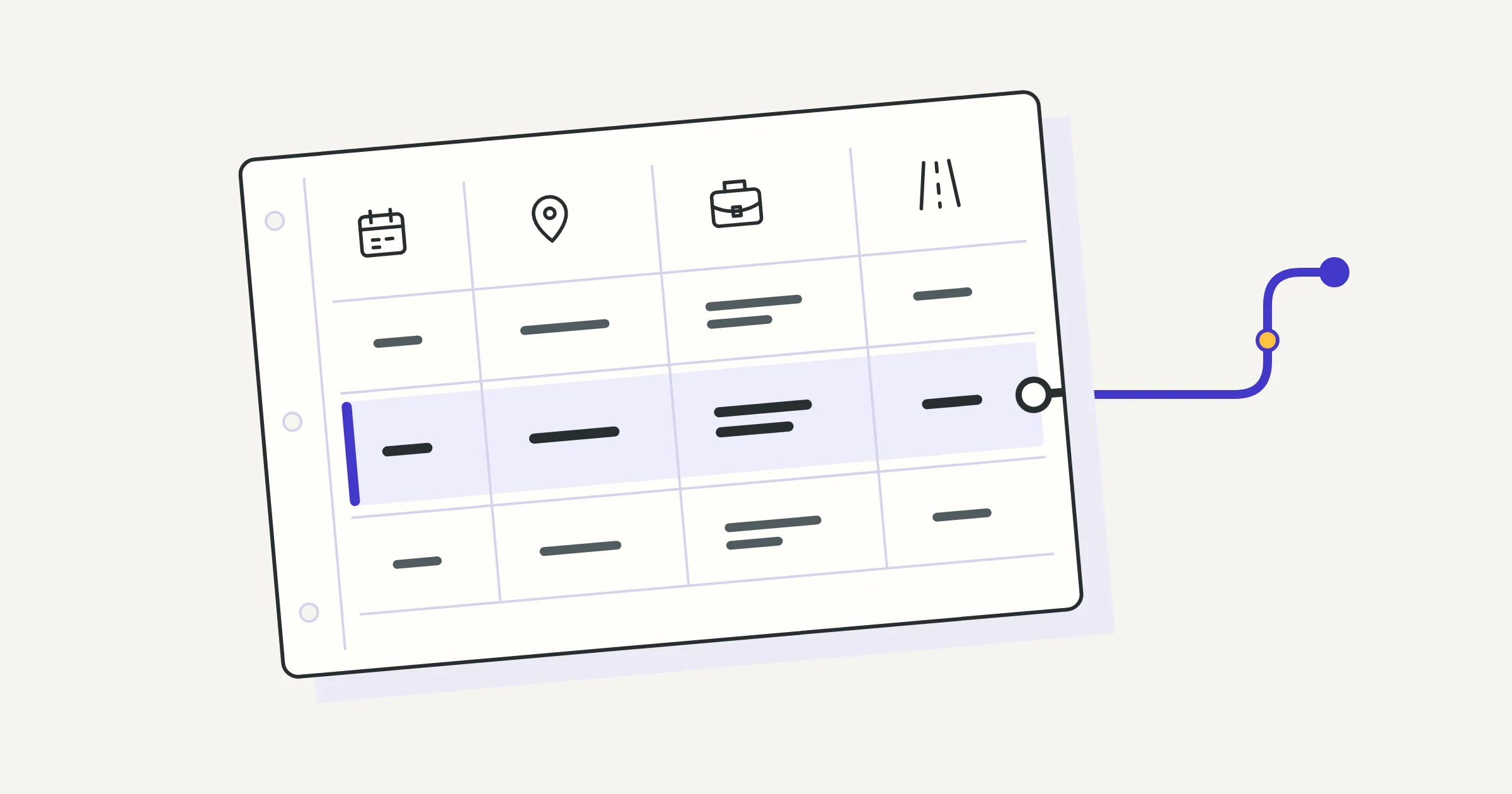
| Post i körsträckeunderlaget | Vad Orphie sparar | Vad du lägger till eller granskar |
|---|---|---|
| Miles för varje tjänsteresa | En körsträckesumma för varje sparat skift | Kontrollera den registrerade körningen och rätta fel |
| Användningsdatum | Skiftets datum och tider | Kontrollera datum på poster som lagts till manuellt |
| Verksamhetens destination | Den registrerade rutten och ett redigerbart Affärssyfte | Lägg till detaljer om destinationen. Upptäckta stopp har inga namn |
| Affärssyfte | Vem du körde för och Affärssyfte | Förklara arbetet i stället för att bara förlita dig på etiketten |
| Totala miles för året | Fordonets mätarställningar som du anger | Registrera avläsningar för den relevanta användningsperioden |
| Datum då bilen först användes i verksamheten | Fordonets datum för användning i verksamheten | Ange datumet själv |
Samma IRS-tabell listar också bilens kostnad och förbättringar. Spara dessa uppgifter när de är relevanta. Körsträckestabellen ovan täcker inte alla bilkostnader. Se hela raden om transporter.
Gör Affärssyfte användbart för någon annan
Läs det sparade Affärssyfte som om du inte hade kört skiftet. Kan du se var arbetet utfördes och vad du gjorde? Använd tydliga uppgifter om destination och arbete som stämmer med körningen. Detta är ett praktiskt sätt att granska destination och syfte, inte en obligatorisk meningmall.
Namnen under Kör för är etiketter som du väljer, inte uppgifter som kontrolleras med Amazon Flex, Uber eller DoorDash. Flera etiketter kan beskriva ett skift, men skiftet har fortfarande en körsträckesumma. Orphie fördelar inte miles mellan dem.
Upptäckta stopp är ett antal och punkter på en karta. De är inte namngivna kunder eller leveransadresser. Du kan redigera antalet och Affärssyfte samt lägga till en valfri anteckning. Skriv den förklaring du vill att din skatterådgivare ska läsa i Affärssyfte. PDF och CSV från Skatt innehåller den, men utelämnar det separata anteckningsfältet.
Stadsnamn i affärssyfte är avstängt som standard. Om du aktiverar det skickar Orphie skiftets start- och slutplats till Apple på iPhone eller Google på Android en gång efter Avsluta pass för att slå upp stads- och delstatsnamn. Det kan lägga till ändpunkter i utkastet. Det namnger inte varje stopp. Apple Maps och Google Maps ritar också den inbyggda ruttkartan.
Granska körningen medan du minns den
En användbar vana är att granska efter parkering, före Spara pass. Kontrollera fordonet, vem du körde för, Affärssyfte och upptäckta stopp. Om du granskar varje vecka ska du redovisa veckans körning i stället för att kopiera ett typiskt skift till tomma dagar. Detta är föreslagna vanor, inte ytterligare IRS-krav.
Loggningskontrollerna är manuella. Tryck på Starta pass före det arbete du vill registrera, Pausa före privat körning och Återuppta när du återvänder. Platsen är av under Pausa och inga miles eller rutter registreras. Tryck på Avsluta pass när du är klar, granska sedan och tryck på Spara pass.
Avsluta pass och Spara pass gör olika saker. Efter Avsluta pass under registrering kan platsen fortsätta i upp till 10 minuter eller tills bilen har stått parkerad i två sammanhängande minuter, beroende på vad som inträffar först. Återuppta inom det fönstret behåller den extra sträckan. Spara pass bevarar ögonblicksbilden från Avsluta pass och tar bort den extra sträckan. Avsluta pass från Pausa låter platsen vara av.
Om du glömde Starta pass kan du lägga till ett skift manuellt. Det förblir permanent markerat “Tillagt manuellt” och har ingen registrerad rutt. Orphie kan inte återskapa en körning den aldrig registrerade. Använd de detaljer du kan styrka i stället för att hitta på saknade detaljer.
Du kan också redigera ett sparat skift. Korrigering av GPS-miles kräver en anledning och behåller de ursprungliga GPS-milesen och korrigeringshistoriken. Skiftet får etiketten “Miles korrigerade”. Ändringar av manuellt tillagda miles registreras i historiken utan att kräva en anledning.
Håll total körning skild från registrerat arbete
Behöver du en mätarställning för varje körning? Körsträckesposterna i Table 5-1 föreskriver inte det. Table 5-2 innehåller odometerkolumner i en exempellogg som uttryckligen är markerad som inte en officiell IRS-blankett.
Som en praktisk vana registrerar du avläsningar vid början och slutet av bilens användningsperiod i verksamheten under året. Använd datum som passar när du började eller slutade använda bilen. Schedule C, Part IV frågar om tjänste-, pendlings- och annan körsträcka. Den föreskriver inte dessa avläsningsdatum.
Ange själv avläsningarna och datumet för användning i verksamheten i Orphie. Skatt visar årliga tjänstemiles per fordon. Jämför samma bil och period och utred en skillnad i stället för att ändra avläsningar för att få totalsummorna att passa.
Spara filerna din skatterådgivare behöver
I Skatt skapar Exportera PDF och Exportera CSV varsin fil för det valda året. Båda innehåller varje skifts Affärssyfte och körsträcka. PDF-filen listar Schedule C, Part IV, raderna 43 och 44a för varje fordon, men ingen av filerna är en ifylld IRS-deklaration. Orphie registrerar bara tjänstemiles. Den besvarar inte bevisfrågorna och räknar inte pendlings- eller privata miles åt dig.
Inställningar › Exportera alla data skapar en separat ZIP-fil för alla år, med anteckningar och fullständig korrigeringshistorik. Välj den när du behöver de underliggande uppgifterna utöver årets PDF och CSV.
Uppgifterna stannar på telefonen. Säkerhetskopiering och återställning är gratis i Inställningar. Säkerhetskopiera nu sparar en fil på en plats du väljer, till exempel iCloud Drive, Google Drive eller Filer. Du kan återställa från den senare. Se Säkerhetskopiera och återställ. En export är avsedd för läsning och kan inte återställa din logg, så spara kopior av exporter på en plats som du kan nå utan telefonen. För den bredare dokumentationsreferensen, använd guiden om körjournaler. För varje kontroll och export, se Så fungerar det.
Det här är allmän information om hur man för en körlogg, inte skatteråd. Fråga en skatteexpert om din egen deklaration.