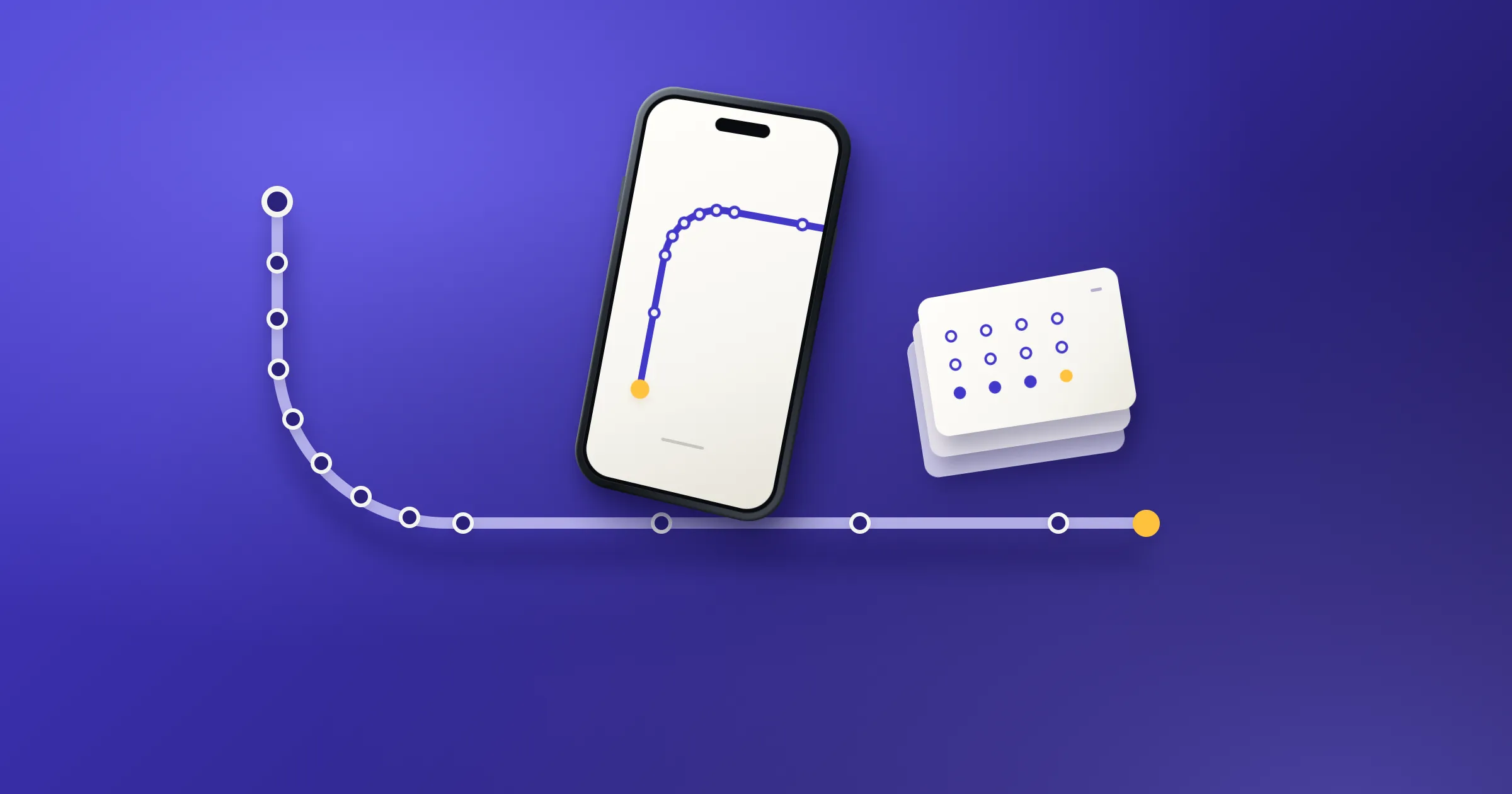

Du kannst Amazon Flex, Uber, DoorDash und andere Arbeit im selben Orphie-Protokoll führen. Wähle unter Fahren für mehr als einen Namen oder speichere getrennte Schichten, wenn du getrennte Aufzeichnungen möchtest. Jede Schicht hat eine Meilensumme. Die Auswahl mehrerer Namen teilt diese Summe nicht zwischen ihnen auf.
Wähle die Bezeichnungen, die deine Arbeit beschreiben
Wähle auf dem Bildschirm Fahren dein Fahrzeug und die Personen oder Unternehmen, für die du fahren möchtest. Tippe dann auf Schicht starten. Nichts startet automatisch, wenn du eine Gig-App öffnest oder das Auto losfährt.
Die Namen unter Fahren für sind Bezeichnungen, keine Kontoverbindungen. Orphie meldet sich nicht bei deinen Gig-Konten an und prüft die Arbeit nicht mit einer Plattform. Du kannst vor Schicht starten mehrere Namen wählen und weiter aufzeichnen, während du diese Apps nutzt.
Wenn deine Arbeit nicht in der Liste steht, füge unter Einstellungen › Fahren für › “Eigene hinzufügen” einen Namen hinzu. Er erscheint dann unter Fahren für auf dem Bildschirm Fahren. Das kann ein weiterer Dienst oder deine eigene Arbeit sein, etwa “Kundenbesuche”. Erstelle eigene Namen in den Einstellungen, nicht bei der Ersteinrichtung.
Die Entscheidung vor der Fahrt lautet, ob du eine gemeinsame Aufzeichnung oder getrennte Aufzeichnungen für einzelne Abschnitte möchtest. Orphie unterstützt beides. Es trifft diese Entscheidung nicht für dich.
Wähle eine gemeinsame Schicht oder getrennte Schichten
| So möchtest du die Arbeit aufzeichnen | Das musst du tun | Das zeigt die Aufzeichnung |
|---|---|---|
| Mehrere Unternehmen in derselben Schicht führen | Wähle die passenden Namen und tippe dann auf Start | Eine Route und Meilensumme mit mehreren Namen unter Fahren für |
| Aufeinanderfolgende Aufträge getrennt führen | Beende und speichere die erste Schicht, starte dann eine weitere | Getrennte Aufzeichnungen im selben Protokoll |
| Ändern, für wen eine offene Schicht ist | Ändere die Auswahl über die Profilzeile | Die Liste Fahren für der ganzen Schicht ändert sich, ohne Zeitpunkt eines Wechsels |
Wenn du innerhalb derselben Schicht für mehrere Unternehmen arbeitest, zeichnet Orphie weiter auf, ohne dass du für jedes einen neuen Start antippen musst. Es erkennt den Wechsel nicht, speichert nicht, wann er geschah, und ordnet die Route davor und danach nicht unterschiedlichen Plattformen zu.
Bewahre alle zusätzlichen unternehmensspezifischen Angaben selbst auf, die du benötigst. Wenn sich die Arbeit überschneidet, entscheidet die Auswahl mehrerer Namen nicht, wie die Meilen aufzuteilen sind. Wenn die Arbeit getrennt ist und du getrennte Aufzeichnungen möchtest, tippe auf Schicht beenden, Schicht speichern und starte dann mit dem passenden Namen erneut.
Du kannst das Protokoll bei der Prüfung nach Steuerjahr, Fahren für oder Fahrzeug filtern. Eine Bezeichnung hilft dir, eine Schicht zu finden. Sie ist keine meilengenaue Aufstellung der Plattform, die du genutzt hast.
Addiere die Summen unter Fahren für nicht
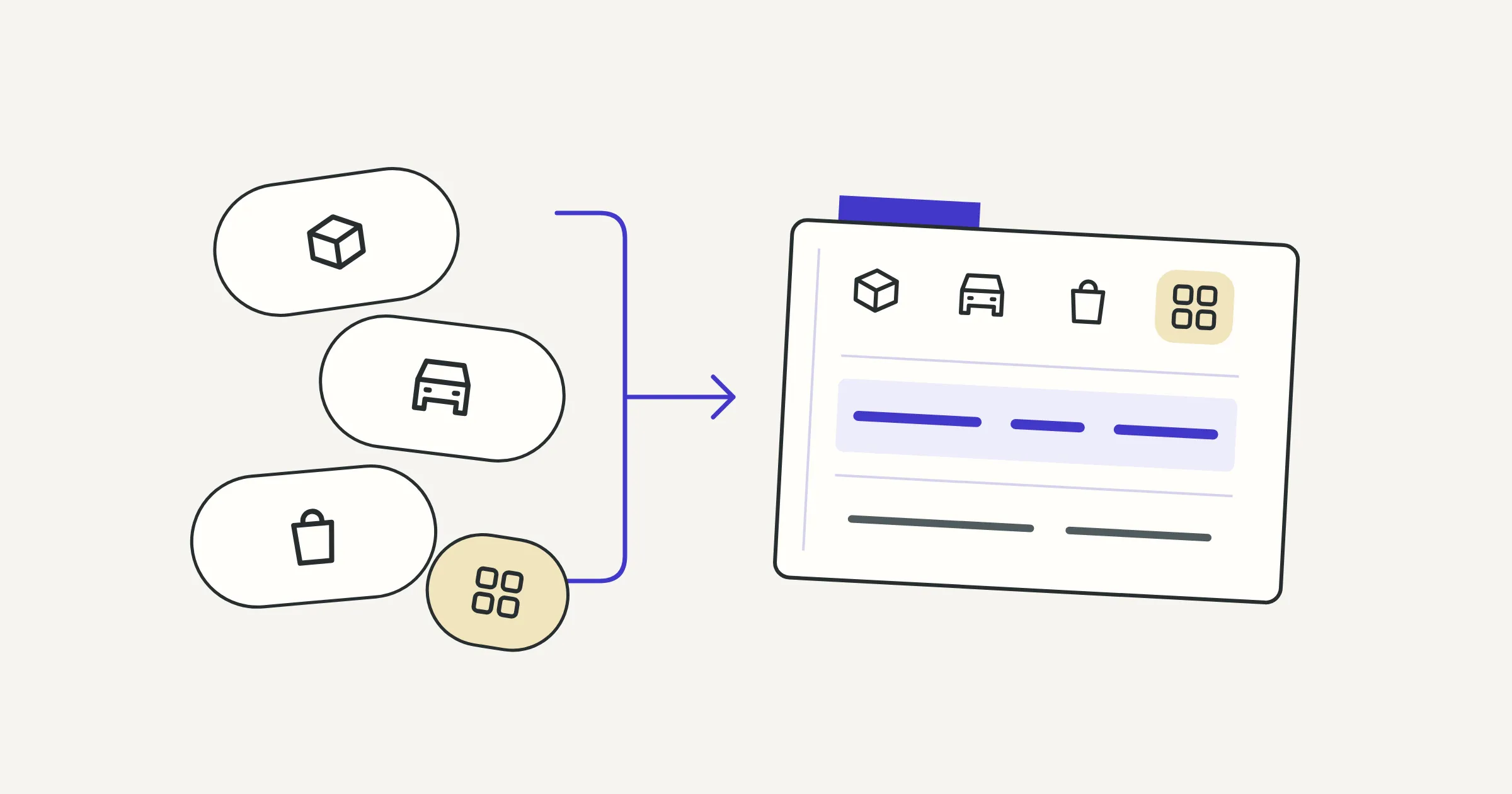
Die Aufstellung unter Steuern enthält Summen für Fahren für. Eine Schicht mit mehr als einem Namen zählt unter jedem Namen, daher überschneiden sich diese Zeilen.
Eine Schicht mit den Bezeichnungen Uber und DoorDash trägt ihre gesamte Meilenzahl sowohl zur Uber-Zeile als auch zur DoorDash-Zeile bei. Wenn du diese Zeilen addierst, zählst du dieselbe Fahrt doppelt. Verwende die Gesamtzahl der Geschäftsmeilen für das ausgewählte Jahr, um die aufgezeichneten Meilen zu sehen. Prüfe anschließend die zugrunde liegenden Schichten, wenn du Details benötigst.
Das ist eine Grenze der Berichterstattung, kein Grund, jemanden wegzulassen, für den du gearbeitet hast. Halte die Bezeichnungen korrekt und verstehe, was der Bericht summiert. Orphie erfasst auch keine Einnahmen, Fahrpreise, Trinkgelder oder Ausgaben. Die Zeilen unter Fahren für können dir nicht sagen, welche Plattform am besten gezahlt hat, oder den Gewinn pro Meile berechnen.
Pausiere die Aufzeichnung, nicht nur die Gig-App
Wenn du privat fährst, tippe in Orphie auf Pause, bevor du losfährst. Das Schließen einer Gig-App pausiert Orphie nicht. Während der Pause ist der Standort aus. Es werden keine Meilen und keine Route aufgezeichnet. Fortsetzen beginnt dort, wo du dich dann befindest, ein neues Routensegment. Die Karte lässt eine Lücke, statt eine Linie über den nicht aufgezeichneten Abschnitt zu ziehen.
Wenn die Arbeit endet, tippe auf Schicht beenden, prüfe und speichere dann. Nach dem Beenden während der Aufzeichnung kann der Standort bis zu 10 Minuten oder bis du 2 Minuten am Stück geparkt hast weiterlaufen, je nachdem, was zuerst eintritt. Ein Fortsetzen innerhalb dieses Zeitfensters behält den zusätzlichen Abschnitt. Schicht speichern behält die Momentaufnahme zum Zeitpunkt des Beendens und verwirft den zusätzlichen Abschnitt. Ein Beenden aus der Pause lässt den Standort aus.
Gib dem Fahrtzweck mehr Details als den Bezeichnungen
Prüfe vor dem Speichern das Fahrzeug, die Namen unter Fahren für, die Anzahl der Stopps und den Fahrtzweck. Für Fahrtaufzeichnungen nennt Publication 463, Tabelle 5-1 neben Meilen und Daten auch das Geschäftsziel und den Zweck. Ein Unternehmensname allein erklärt die konkrete Arbeit nicht. Schreibe einen Fahrtzweck, den eine andere Person verstehen kann, ohne deine Gig-Konten zu öffnen.
Orphie entwirft einen bearbeitbaren Fahrtzweck. Erkannte Stopps haben keine Ortsnamen. Ortsnamen im Fahrtzweck ist optional und standardmäßig aus. Wenn diese Einstellung aktiviert ist, sendet Orphie nach dem Beenden einmal den Start- und Endstandort der Schicht an Apple auf dem iPhone oder an Google auf Android, um Stadt- und Bundesstaatsnamen abzurufen. Orphie sucht keine Namen einzelner Stopps. Apple Maps oder Google Maps zeichnet auch die Routenkarte. Kein Orphie-Server speichert dein Protokoll.
Wenn eine gespeicherte Schicht korrigiert werden muss, kannst du ihre Namen unter Fahren für, ihr Fahrzeug, ihre Stopps, ihren Fahrtzweck und ihre Notiz bearbeiten. GPS-Meilenkorrekturen benötigen einen Grund und bewahren die ursprünglichen GPS-Meilen und die Korrekturhistorie auf. Der Eintrag erhält die Bezeichnung “Meilen korrigiert”.
Vergessene Schichten lassen sich von Hand hinzufügen. Sie bleiben dauerhaft als “Von Hand hinzugefügt” gekennzeichnet und haben keine aufgezeichnete Route. Änderungen an von Hand hinzugefügten Meilen gehen ohne erforderlichen Grund in die Historie ein. Das Hinzufügen eines Eintrags kann eine Fahrt nicht wiederherstellen, die Orphie nie aufgezeichnet hat.
Exportiere die Details, nicht nur eine Zusammenfassung
Unter Steuern erstellen PDF exportieren und CSV exportieren jeweils eine Datei für das ausgewählte Jahr. Beide enthalten den Fahrtzweck und die Namen unter Fahren für jeder Schicht, aber keine Routenkoordinaten oder das getrennte Notizfeld. Schreibe die Erklärung, die deine Steuerfachkraft lesen soll, in den Fahrtzweck. Die Exporte sind Aufzeichnungen zur Prüfung, keine ausgefüllte Steuererklärung.
Einstellungen › Alle Daten exportieren erstellt eine getrennte ZIP-Datei für alle Jahre mit Notizen und vollständigen Korrekturhistorien. Verwende sie, wenn du diese zugrunde liegenden Aufzeichnungen benötigst.
Dein Protokoll bleibt auf deinem Telefon. Sichern und wiederherstellen ist in den Einstellungen kostenlos. Jetzt sichern speichert eine Datei an einem Ort deiner Wahl, die du später wiederherstellen kannst. Siehe Sichern und wiederherstellen. Das PDF und die CSV des Jahres sowie die ZIP-Datei für alle Jahre sind zum Lesen und können dein Protokoll nicht wiederherstellen. Speichere Kopien der Exporte an einem Ort, auf den du auch ohne das Telefon zugreifen kannst.
Dies sind allgemeine Informationen zur Dokumentation, keine Steuerberatung. Frage einen Steuerberater zu deiner eigenen Steuererklärung.