
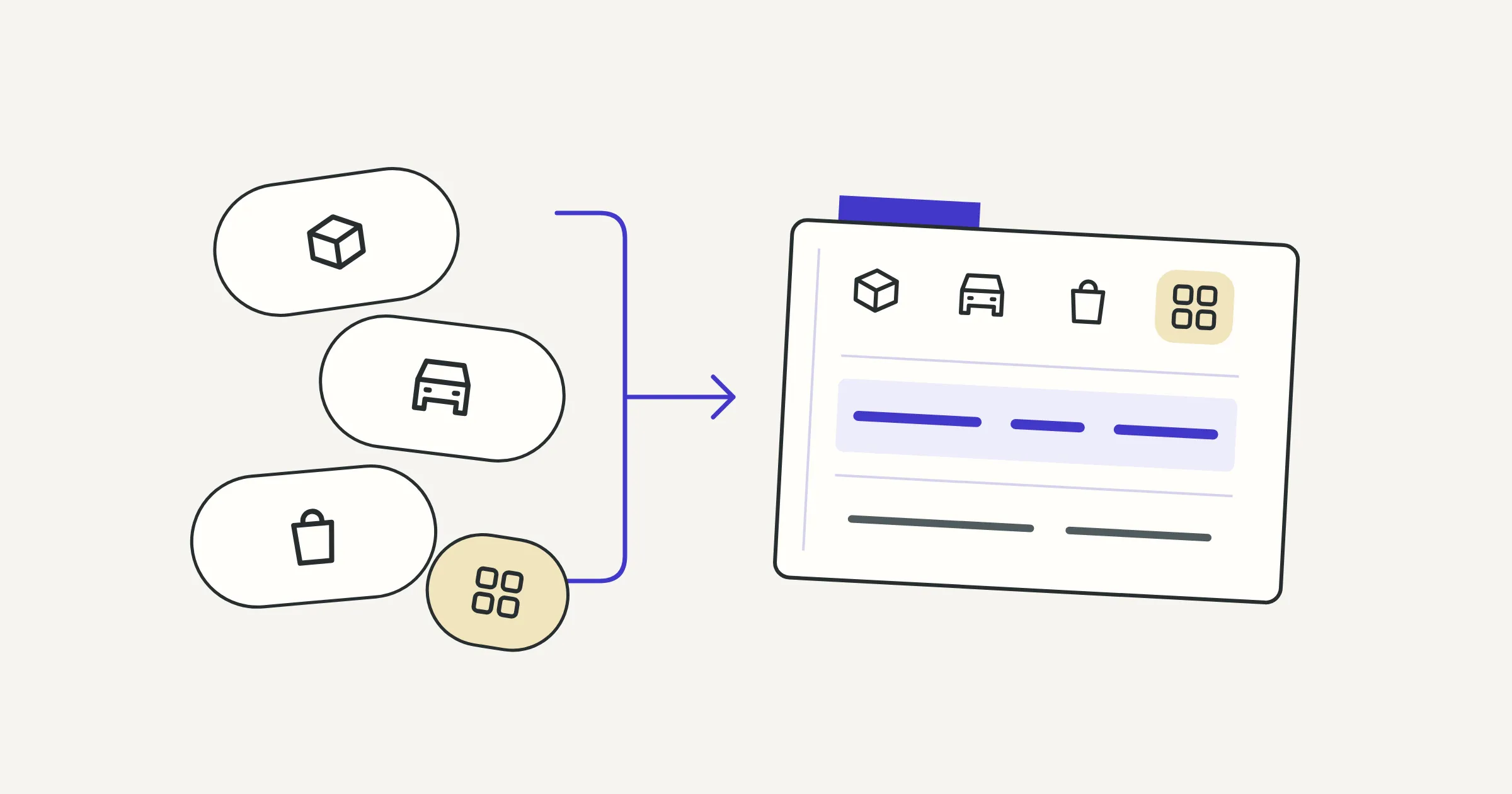
U kunt Amazon Flex, Uber, DoorDash en ander werk in hetzelfde Orphie-logboek bewaren. Kies meer dan één naam onder Rijden voor, of sla afzonderlijke diensten op als u afzonderlijke gegevens wilt. Elke dienst heeft één mijlentotaal. Door meerdere namen te kiezen, wordt dat totaal niet over die namen verdeeld.
Kies de labels die uw werk beschrijven
Kies in Rijden uw voertuig en voor wie u wilt rijden. Tik daarna op Start dienst. Niets start automatisch wanneer u een gig-app opent of wanneer de auto beweegt.
De namen onder Rijden voor zijn labels, geen accountkoppelingen. Orphie meldt u niet aan bij uw gig-accounts en verifieert het werk niet bij een platform. U kunt vóór Start meerdere namen kiezen en blijven registreren terwijl u die apps gebruikt.
Staat uw werk niet in de lijst, voeg dan een naam toe via Instellingen › Rijden voor › “Voeg uw eigen toe”. Die verschijnt daarna onder Rijden voor in Rijden. Dat kan een andere dienst zijn of uw eigen werk, zoals “Klantbezoeken”. Maak uw eigen namen in Instellingen aan, niet tijdens de eerste installatie.
De keuze vóór u rijdt is of u één gezamenlijk record of afzonderlijke records voor afzonderlijke delen wilt. Orphie ondersteunt beide. De app maakt die keuze niet voor u.
Kies een gezamenlijke dienst of afzonderlijke diensten
| Hoe u het werk wilt registreren | Wat u doet | Wat het record u vertelt |
|---|---|---|
| Meerdere bedrijven in dezelfde dienst bewaren | Kies de relevante namen en tik op Start | Eén route en mijlentotaal met meerdere namen onder Rijden voor |
| Opeenvolgende gigs afzonderlijk bewaren | Beëindig en sla de eerste dienst op, en start daarna een andere | Afzonderlijke records in hetzelfde logboek |
| Wijzigen voor wie een open dienst is | Gebruik de profiellijn om de selectie te wijzigen | De lijst Rijden voor verandert voor de hele dienst, zonder tijdstip van wisseling |
Als u binnen dezelfde dienst voor meerdere bedrijven werkt, blijft Orphie registreren zonder voor elk bedrijf opnieuw op Start te tikken. De app detecteert de wisseling niet, slaat niet op wanneer die plaatsvond en schrijft de route vóór en na die wisseling niet toe aan verschillende platforms.
Bewaar zelf eventuele aanvullende bedrijfsspecifieke details die u nodig hebt. Als werk overlapt, bepaalt de keuze van meerdere namen niet hoe de mijlen moeten worden verdeeld. Is het werk afzonderlijk en wilt u afzonderlijke records, tik dan op Beëindig, Opslaan en vervolgens opnieuw op Start met de relevante naam.
U kunt het Logboek bij het bekijken filteren op belastingjaar, Rijden voor of voertuig. Een label helpt een dienst terug te vinden. Het is geen overzicht per mijl van het gebruikte platform.
Tel de totalen voor Rijden voor niet bij elkaar op
De Staat in Belasting bevat totalen voor Rijden voor. Een dienst met meer dan één naam telt onder elke naam mee, dus die regels overlappen.
Een dienst met het label Uber en DoorDash draagt dus het volledige mijlentotaal bij aan zowel de Uber-regel als de DoorDash-regel. Door die regels op te tellen, telt u dezelfde rit twee keer. Gebruik het totale aantal zakelijke mijlen voor het gekozen jaar om de geregistreerde mijlen te zien. Bekijk daarna de onderliggende diensten wanneer u details nodig hebt.
Dit is een beperking van de rapportage, geen reden om iemand voor wie u werkte weg te laten. Houd labels nauwkeurig en begrijp wat het rapport optelt. Orphie houdt ook geen inkomsten, tarieven, fooien of uitgaven bij. De regels Rijden voor kunnen niet vertellen welk platform het beste betaalde of winst per mijl berekenen.
Pauzeer de registratie, niet alleen de gig-app
Maak u een privérit, tik dan in Orphie op Pauze voordat u vertrekt. Het sluiten van een gig-app pauzeert Orphie niet. Tijdens een pauze staat locatie uit en worden geen mijlen of route geregistreerd. Hervat start een nieuw routesegment waar u dan bent. De kaart laat een onderbreking zien in plaats van een lijn over het niet-geregistreerde stuk.
Wanneer het werk eindigt, tik op Beëindig, controleer en tik dan op Opslaan. Na Beëindig tijdens het registreren kan locatie nog maximaal 10 minuten doorlopen, of totdat u 2 minuten onafgebroken geparkeerd staat, wat het eerst komt. Hervat binnen dat venster behoudt het extra stuk. Opslaan behoudt de momentopname bij Beëindig en verwijdert het extra stuk. Beëindig vanuit Pauze laat locatie uit.
Geef het zakelijke doel meer detail dan de labels
Controleer vóór het opslaan het voertuig, de namen onder Rijden voor, het aantal stops en het zakelijke doel. Voor rittengegevens vermeldt Publication 463, Table 5-1 de zakelijke bestemming en het doel naast mijlen en datums. Alleen een bedrijfsnaam legt het specifieke werk niet uit. Schrijf een zakelijk doel dat een andere lezer kan begrijpen zonder uw gig-accounts te openen.
Orphie maakt een bewerkbaar concept voor het zakelijke doel. Gedetecteerde stops hebben geen plaatsnamen. Plaatsnamen in zakelijk doel is optioneel en standaard uit. Als u dit inschakelt, verstuurt Orphie na Beëindig eenmaal de start- en eindlocatie van de dienst naar Apple op iPhone of Google op Android om stads- en staatsnamen op te halen. De app zoekt geen afzonderlijke stopnamen op. Apple Maps of Google Maps tekent ook de routekaart. Geen Orphie-server bewaart uw logboek.
Als een opgeslagen dienst correctie nodig heeft, kunt u de namen onder Rijden voor, het voertuig, de stops, het zakelijke doel en de notitie wijzigen. Correcties van GPS-mijlen vereisen een reden en behouden de oorspronkelijke GPS-mijlen en correctiegeschiedenis. Het item krijgt het label “Mijlen gecorrigeerd”.
Vergeten diensten kunt u handmatig toevoegen. Ze blijven permanent gemarkeerd als “Handmatig toegevoegd” en hebben geen geregistreerde route. Wijzigingen van handmatig toegevoegde mijlen komen zonder redenvereiste in de geschiedenis. Het toevoegen van een item herstelt geen rit die Orphie nooit heeft geregistreerd.
Exporteer de details, niet alleen een samenvatting
In Belasting maken PDF exporteren en CSV exporteren elk één bestand voor het gekozen jaar. Beide bevatten het zakelijke doel en de namen onder Rijden voor van elke dienst, maar geen routecoördinaten of afzonderlijk notitieveld. Zet de uitleg die uw belastingvoorbereider moet lezen in het zakelijke doel. De exports zijn gegevens om te bekijken, geen ingevulde belastingaangifte.
Instellingen › Alle gegevens exporteren maakt een afzonderlijke ZIP voor alle jaren met notities en volledige correctiegeschiedenissen. Gebruik deze wanneer u die onderliggende gegevens nodig hebt.
Uw logboek blijft op uw telefoon. Back-up en herstel is gratis in Instellingen. Nu back-uppen slaat één bestand op op een plaats die u kiest en u kunt het later herstellen. Zie Back-up en herstel. De pdf en csv van het jaar en de ZIP voor alle jaren zijn om te lezen en kunnen uw logboek niet herstellen. Bewaar kopieën van exports op een plaats die u ook zonder de telefoon kunt bereiken.
Dit is algemene informatie over administratie, geen belastingadvies. Vraag een belastingadviseur naar je eigen aangifte.