
Voit pitää Amazon Flex-, Uber-, DoorDash- ja muut työt samassa Orphie-ajopäiväkirjassa. Valitse Kenelle ajat -kohdassa useampi kuin yksi nimi tai tallenna erillisiä vuoroja, kun haluat erilliset tiedot. Jokaisella vuorolla on yksi mailien yhteissumma. Usean nimen valitseminen ei jaa tätä summaa niiden kesken.
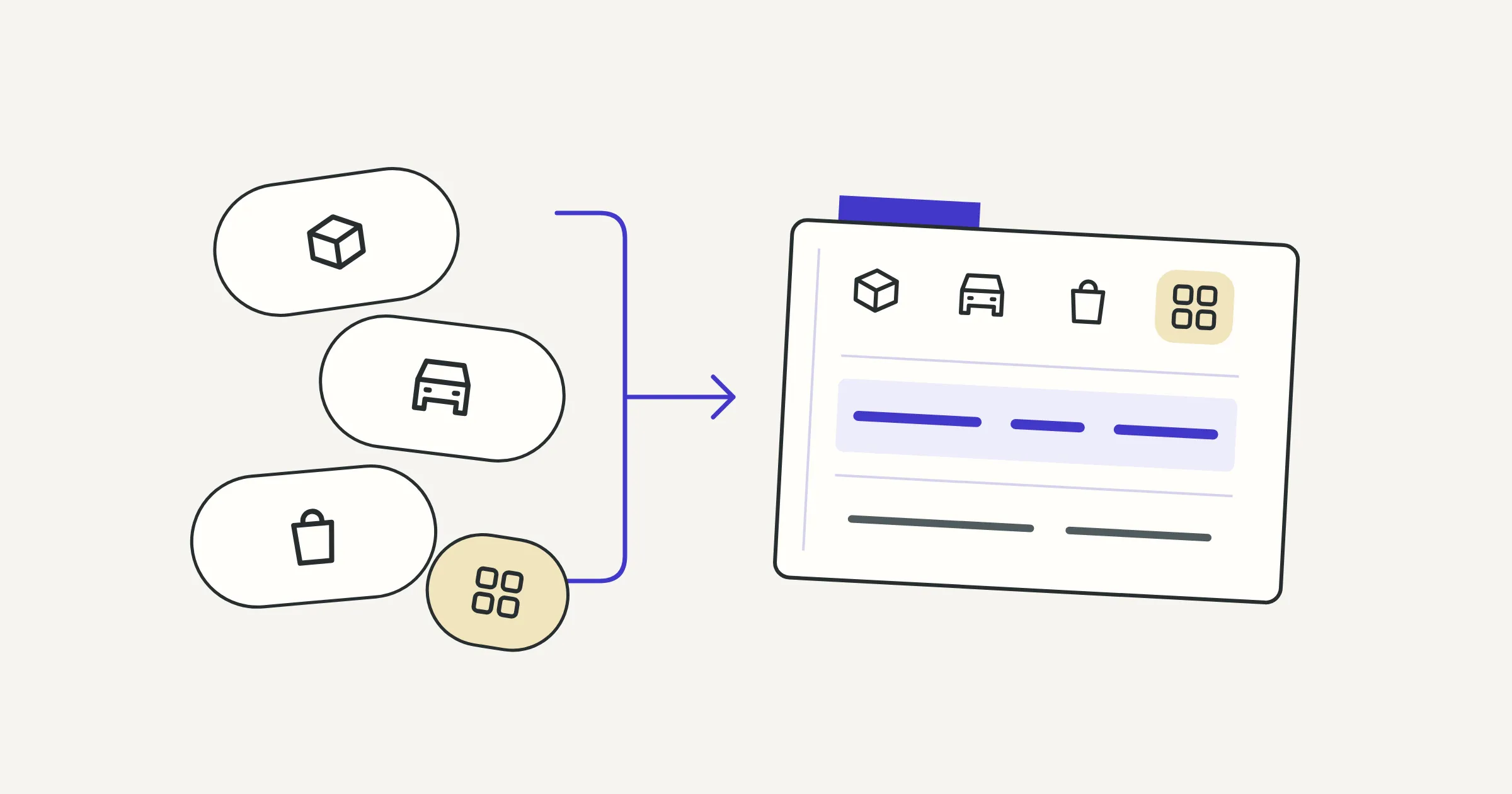
Valitse työtäsi kuvaavat nimet
Valitse Aja-näytöllä ajoneuvosi ja se, kenelle aiot ajaa. Napauta sitten Aloita vuoro. Mikään ei käynnisty automaattisesti, kun avaat keikkasovelluksen tai auto lähtee liikkeelle.
Kenelle ajat -nimet ovat tunnisteita, eivät tilien yhdistämisiä. Orphie ei kirjaudu keikkatileillesi eikä vahvista työtä alustalta. Voit valita useita nimiä ennen Aloita vuoro -painiketta ja jatkaa tallennusta, kun käytät näitä sovelluksia.
Jos työtäsi ei ole luettelossa, lisää nimi kohdassa Asetukset › Kenelle ajat › “Lisää oma”. Se näkyy sen jälkeen Aja-näytön Kenelle ajat -kohdassa. Se voi olla toinen palvelu tai oma työsi, kuten “Asiakaskäynnit”. Luo omat nimet Asetuksissa, ei ensiasennuksen aikana.
Ennen ajoa päätät, haluatko yhden yhteisen tiedon vai erilliset tiedot eri osuuksista. Orphie tukee kumpaakin. Se ei tee valintaa puolestasi.
Valitse yhteinen tai erilliset vuorot
| Miten haluat kirjata työn | Mitä tehdä | Mitä tieto kertoo |
|---|---|---|
| Pidä useita yrityksiä samalla vuorolla | Valitse asiaankuuluvat nimet ja napauta sitten Aloita vuoro | Yksi reitti ja mailien yhteissumma, jossa on useita Kenelle ajat -nimiä |
| Pidä peräkkäiset keikat erillään | Napauta Lopeta vuoro ja Tallenna vuoro ensimmäiselle vuorolle, aloita sitten toinen | Erilliset tiedot samassa ajopäiväkirjassa |
| Muuta, kenelle avoin vuoro on | Muuta valintaa profiiliriviltä | Koko vuoron Kenelle ajat -luettelo muuttuu ilman vaihtumisaikaa |
Jos työskentelet usealle yritykselle saman vuoron aikana, Orphie jatkaa tallentamista ilman uutta Aloita vuoro -napautusta jokaista varten. Se ei havaitse vaihtumista, tallenna sen tapahtuma-aikaa eikä kohdista reittiä ennen ja jälkeen vaihtumisen eri alustoille.
Säilytä itse tarvitsemasi lisätiedot, jotka koskevat tiettyä yritystä. Jos työ on päällekkäistä, usean nimen valitseminen ei ratkaise, miten mailit kohdistetaan. Jos työ on erillistä ja haluat erilliset tiedot, napauta Lopeta vuoro, Tallenna vuoro ja sitten Aloita vuoro uudelleen asiaankuuluvalla nimellä.
Voit suodattaa Lokia verovuoden, Kenelle ajat -nimen tai ajoneuvon mukaan, kun tarkastelet sitä. Tunniste auttaa löytämään vuoron. Se ei ole maili maililta -selvitys käyttämästäsi alustasta.
Älä laske Kenelle ajat -kokonaissummia yhteen
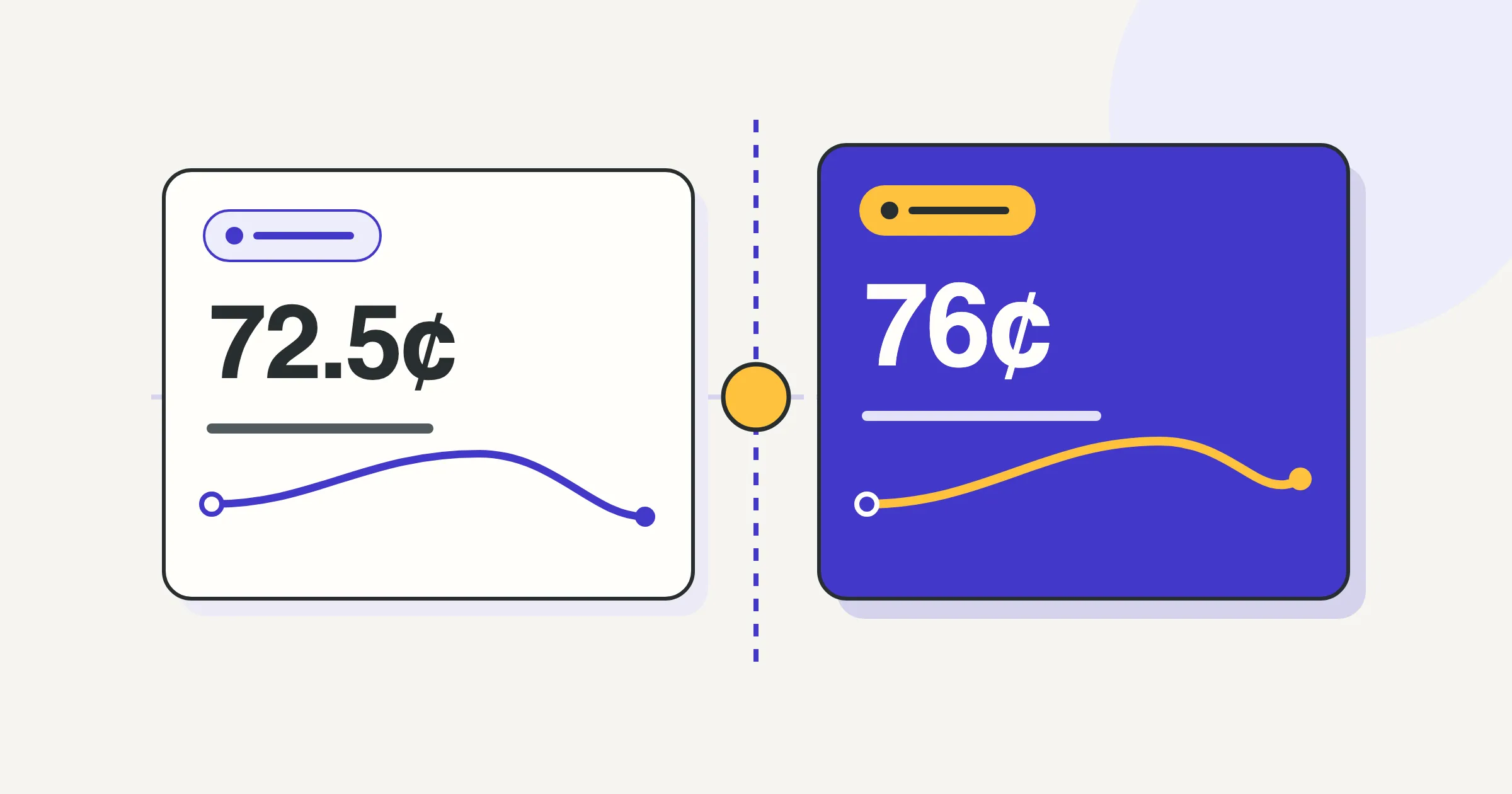
Verot-välilehden Tilitys-kohdassa on Kenelle ajat -kokonaissummat. Useammalle kuin yhdelle merkitty vuoro lasketaan kummankin alle, joten rivit ovat päällekkäisiä.
Uberille ja DoorDashille merkitty vuoro kasvattaa siksi koko mailimäärällään Uber-riviä ja koko mailimäärällään DoorDash-riviä. Rivien yhteenlaskeminen laskisi saman ajon kahdesti. Näe valitun vuoden kirjatut mailit käyttämällä liiketoimintamailien yleissummaa ja tarkastele yksittäisiä vuoroja, kun tarvitset yksityiskohtia.
Tämä on raportoinnin rajoitus, ei syy jättää pois joku, jolle työskentelit. Pidä tunnisteet oikein ja ymmärrä, mitä raportti summaa. Orphie ei myöskään seuraa ansioita, hintoja, juomarahoja tai kuluja. Sen Kenelle ajat -rivit eivät kerro, mikä alusta maksoi parhaiten, eivätkä laske voittoa mailia kohti.
Keskeytä tallennus, älä vain keikkasovellusta
Kun ajat henkilökohtaisen ajon, napauta Orphiessa Tauko ennen lähtöä. Keikkasovelluksen sulkeminen ei keskeytä Orphieta. Tauon aikana sijainti on pois päältä eikä maileja tai reittiä tallenneta. Jatka aloittaa uuden reittiosuuden sieltä, missä olet silloin. Karttaan jää aukko sen sijaan, että se piirtäisi viivan tallentamattoman osuuden yli.
Kun työ päättyy, napauta Lopeta vuoro, tarkista vuoro ja napauta sitten Tallenna vuoro. Kun napautat Lopeta vuoro tallennuksen aikana, sijainti voi jatkaa enintään 10 minuuttia tai kunnes auto on ollut pysäköitynä yhtäjaksoisesti 2 minuuttia, sen mukaan kumpi tapahtuu ensin. Jatka tämän ikkunan aikana säilyttää lisäosuuden. Tallenna vuoro säilyttää Lopeta vuoro -hetken tilannekuvan ja hylkää lisäosuuden. Lopeta vuoro tauolta jättää sijainnin pois päältä.
Anna liiketoiminnan tarkoitukselle enemmän tietoa kuin tunnisteet
Tarkista ajoneuvo, Kenelle ajat -nimet, pysähdysten määrä ja liiketoiminnan tarkoitus ennen tallentamista. Ajotiedoissa Publication 463:n taulukko 5-1 luettelee liiketoiminnan määränpään ja tarkoituksen mailien ja päivämäärien lisäksi. Pelkkä yrityksen nimi ei selitä tiettyä työtä. Kirjoita liiketoiminnan tarkoitus niin, että toinen lukija ymmärtää sen avaamatta keikkatilejäsi.
Orphie laatii muokattavan liiketoiminnan tarkoituksen. Havaituilla pysähdyksillä ei ole paikkojen nimiä. Kaupungit työajon tarkoituksessa on valinnainen ja oletuksena pois päältä. Kun otat sen käyttöön, Orphie lähettää vuoron alku- ja loppusijainnin iPhonessa Applelle tai Androidissa Googlelle kerran Lopeta vuoro -painikkeen jälkeen saadakseen kaupungin ja osavaltion nimet. Se ei hae yksittäisten pysähdysten nimiä. Apple Maps tai Google Maps piirtää myös reittikartan. Orphien palvelin ei säilytä ajopäiväkirjaasi.
Jos tallennettu vuoro tarvitsee korjauksen, voit muokata sen Kenelle ajat -nimiä, ajoneuvoa, pysähdyksiä, liiketoiminnan tarkoitusta ja muistiinpanoa. GPS-mailien korjaaminen edellyttää syytä ja säilyttää alkuperäiset GPS-mailit sekä korjaushistorian. Merkintä saa tunnisteen “Mailit korjattu”.
Unohtuneet vuorot voidaan lisätä käsin. Niissä säilyy pysyvästi merkintä “Lisätty käsin”, eikä niillä ole tallennettua reittiä. Käsin lisättyjen mailien muutokset kirjataan historiaan ilman syyn vaatimista. Merkinnän lisääminen ei palauta ajoa, jota Orphie ei koskaan tallentanut.
Vie yksityiskohdat, älä vain yhteenvetoa
Verot-välilehdellä Vie PDF ja Vie CSV luovat kumpikin yhden tiedoston valitulle vuodelle. Molemmissa on kunkin vuoron liiketoiminnan tarkoitus ja Kenelle ajat -nimet, mutta kummassakaan ei ole reittikoordinaatteja tai erillistä muistiinpanokenttää. Kirjoita verovalmistelijasi luettava selitys liiketoiminnan tarkoitukseen. Viedyt tiedostot ovat tarkistettavia tietoja, eivät valmis veroilmoitus.
Asetukset › Vie kaikki tiedot luo erillisen kaikilta vuosilta kootun ZIP-tiedoston, jossa ovat muistiinpanot ja täydelliset korjaushistoriat. Käytä sitä, kun tarvitset nämä perustiedot.
Ajopäiväkirjasi säilyy puhelimessasi. Varmuuskopiointi ja palautus ovat maksuttomia Asetuksissa. Varmuuskopioi nyt tallentaa yhden tiedoston valitsemaasi paikkaan, ja voit palauttaa siitä myöhemmin. Katso Varmuuskopiointi ja palautus. Vuoden PDF- ja CSV-tiedostot sekä kaikilta vuosilta koottu ZIP ovat lukemista varten eivätkä voi palauttaa ajopäiväkirjaasi. Säilytä vietyjen tiedostojen kopiot paikassa, johon pääset käsiksi myös ilman puhelinta.
Tämä on yleistä tietojen kirjaamista koskevaa tietoa, ei veroneuvontaa. Kysy omasta veroilmoituksestasi veroasiantuntijalta.